

Optimización de WordPress en Alojamiento Compartido
En este artículo encontrarás buenas prácticas y pasos concretos para optimizar sitios WordPress alojados en Alojamiento LATAM. Cubrimos desde ajustes de servidor y cPanel hasta plugins, imágenes, base de datos y recomendaciones para elegir el plan correcto.
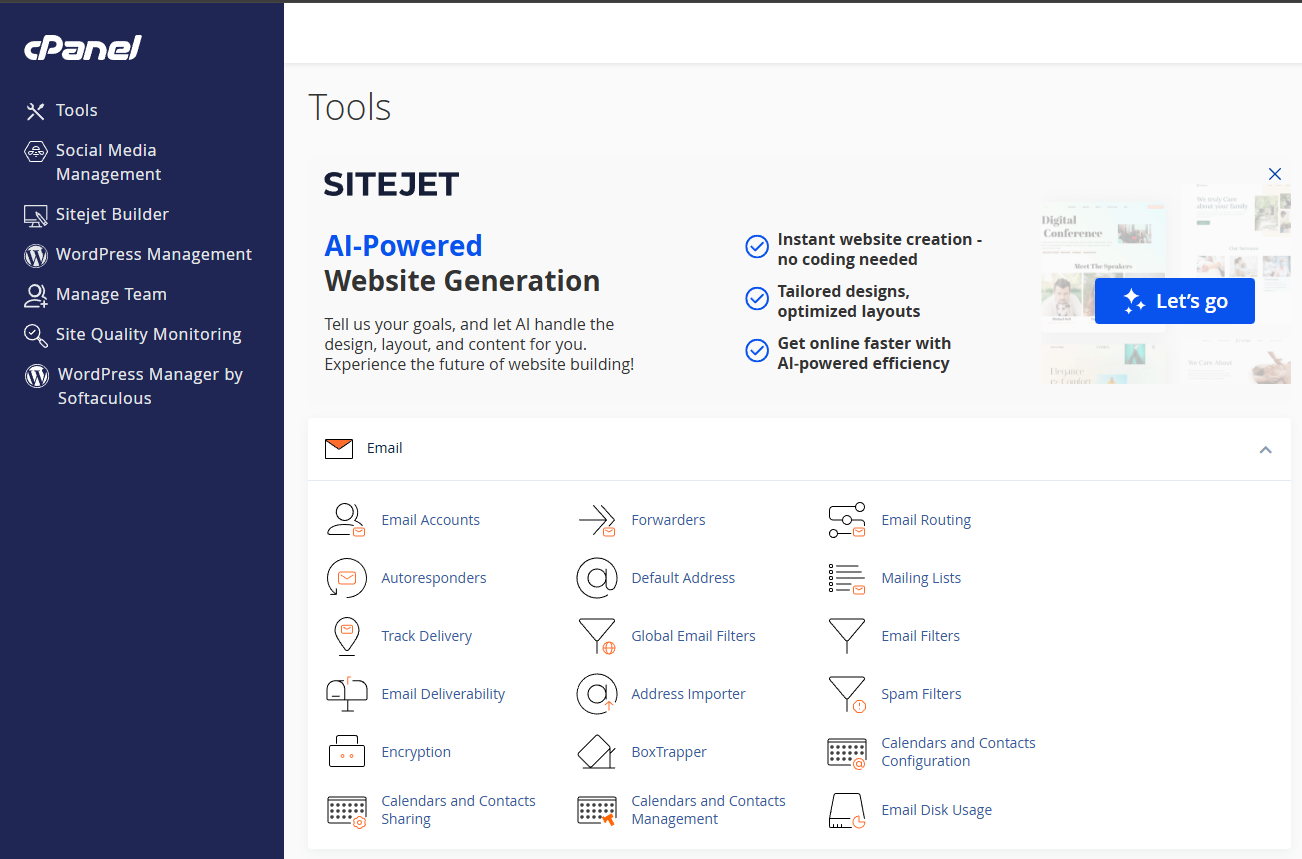 Recomendaciones para optimizar WordPress en entornos compartidos.
Resumen rápido
- Usa caché de página + object cache cuando sea posible.
- Mantén PHP actualizado (8.0/8.1/8.2 según compatibilidad) y activa Opcache.
- Optimiza imágenes (WebP, compresión) y usa lazy-load.
- Reduce plugins innecesarios y usa un tema ligero.
- Si tu sitio necesita control total o recursos garantizados, migrar a Alojamiento Premium o VPS es recomendable.
Ajustes de servidor recomendados
- PHP versión: Usa la versión más reciente soportada por tu sitio (ideal 8.0+). Activa Opcache si está disponible.
- Límite de memoria PHP: Para sitios medianos, 256 MB o más; para tiendas o WP con muchos plugins, 512 MB.
- Max execution time / max_input_time: Aumenta según tareas (p. ej. 120s) para imports/updates.
- FastCGI / PHP-FPM: Si está disponible, PHP-FPM mejora el rendimiento frente a CGI.
- Rendimiento de disco: en Shared Hosting usamos SSD; considera Alojamiento Premium (NVMe) para sites con alta I/O (bases de datos).
Caché: qué configurar y por qué
Una estrategia de caché bien aplicada reduce tiempos de carga y consumo de CPU/RAM:
- Caché de página (Full-page cache): LiteSpeed Cache o plugin de caché (WP Super Cache / W3 Total Cache / Cache Enabler). Recomendado para la mayoría de sitios.
- Object cache: Redis o Memcached (si está disponible). Ideal para sitios con consultas DB frecuentes.
- Browser cache / headers: Configura expirations para recursos estáticos (CSS/JS/Imágenes).
- CDN: Usar CDN (Cloudflare, Bunny, etc.) para offload de recursos estáticos y mejorar latencia global.
Optimización de imágenes
- Convierte imágenes a WebP cuando sea posible.
- Redimensiona imágenes al tamaño máximo necesario antes de subirlas.
- Usa plugins de compresión (ShortPixel, Imagify, EWWW) con pérdida ligera para mejorar velocidad.
- Activa lazy-loading para imágenes fuera de la vista inicial.
Plugins y tema — qué evitar y qué usar
- Evita plugins redundantes o que realicen tareas constantes (scanners pesados, importadores activos, backups en horario pico).
- Elige un tema ligero y bien codificado (ej. GeneratePress, Astra, Twenty* official themes).
- Prioriza plugins que soporten caché y object-cache compatible.
- Desactiva y elimina plugins inactivos; mantenlos actualizados.
Base de datos — mantenimiento y optimización
- Optimiza tablas periódicamente (WP-Optimize, WP-CLI or phpMyAdmin).
- Elimina transients y revisiones antiguas de posts (limitar revisiones a 3–5).
- Revisa índices en tablas grandes (consultar con soporte para asesoría avanzada).
- Evita consultas pesadas en front-end (plugins mal diseñados).
Cron y tareas programadas
- Desactiva
WP-Cronpor ejecución en cada visita y usa un cron del servidor cada 5–15 minutos para mejor estabilidad: - En
wp-config.phpañade:define('DISABLE_WP_CRON', true);y crea una tarea CRON en cPanel que ejecutewget -q -O - https://tudominio.com/wp-cron.php?doing_wp_cron >/dev/null 2>&1.
Seguridad y buenas prácticas
- Mantén WordPress, tema y plugins actualizados.
- Usa un WAF / ModSecurity a nivel de servidor (está activo por defecto).
- Activa 2FA para usuarios administradores.
- Limita intentos de login y usa contraseñas fuertes.
- Realiza backups regulares (JetBackup) antes de actualizaciones importantes.
Monitorización y diagnóstico
- Usa herramientas de monitorización (UptimeRobot, NewRelic si es posible) para detectar picos y errores.
- Revisa los logs (error_log) en cPanel para detectar errores 500 o PHP notices.
- Si notas “noisy neighbor” (cuenta vecina que consume recursos), contacta soporte para ajustar límites LVE o migrar a Premium.
¿Cuándo considerar Alojamiento Premium o VPS?
- Si tu sitio requiere recursos garantizados (RAM/vCPU) y almacenamiento NVMe, el Alojamiento Premium es la opción natural.
- Si necesitas control total del entorno, acceso root o ejecutar servicios persistentes (Redis local, procesos Node), considera un VPS gestionado.
- Para tiendas con alto tráfico y transacciones, prioriza recursos garantizados y backups frecuentes.
Checklist rápido antes de optimizar
- Actualizar PHP a versión recomendada y activar Opcache.
- Instalar y configurar un plugin de caché (LiteSpeed Cache recomendado si usas LiteSpeed).
- Configurar un CDN si tu público es global.
- Optimizar imágenes y activar lazy-load.
- Programar cron del servidor y desactivar WP-Cron nativo.
- Programar backups antes de cambios importantes.
Plantilla para solicitar ayuda / revisión
Asunto: Revisión y optimización WordPress — [mi-dominio.com]

Hola equipo,

Solicito una revisión y optimización de mi sitio WordPress:
- Dominio / Cuenta cPanel: [mi-dominio.com]
- Usuario cPanel: [usuario]
- Tema activo: [nombre del tema]
- Plugins instalados (los más importantes): [lista]
- Problema / objetivo: [ej. sitio lento, picos CPU, errores 500, mejorar TTFB]
- Acceso temporal (si procede): [SÍ / NO]

Por favor indíquenme recomendaciones y si es necesario un upgrade de plan.

Gracias,
[Tu nombre]
Enviar esta información acelerará la revisión y las recomendaciones por parte de nuestro equipo técnico.
Recursos útiles
- Funciones de cPanel por plan
- Backups y restauraciones
- Si quieres, podemos ofrecer un servicio de optimización profesional. Abre un ticket con la plantilla anterior.