

Cómo instalar WordPress (versión optimizada para Alojamiento LATAM)
Esta guía paso a paso te muestra cómo instalar WordPress en Alojamiento LATAM optimizando la instalación para rendimiento y seguridad desde el inicio. Incluye requisitos, instalación manual y vía Softaculous, ajustes iniciales recomendados y una checklist para publicación.
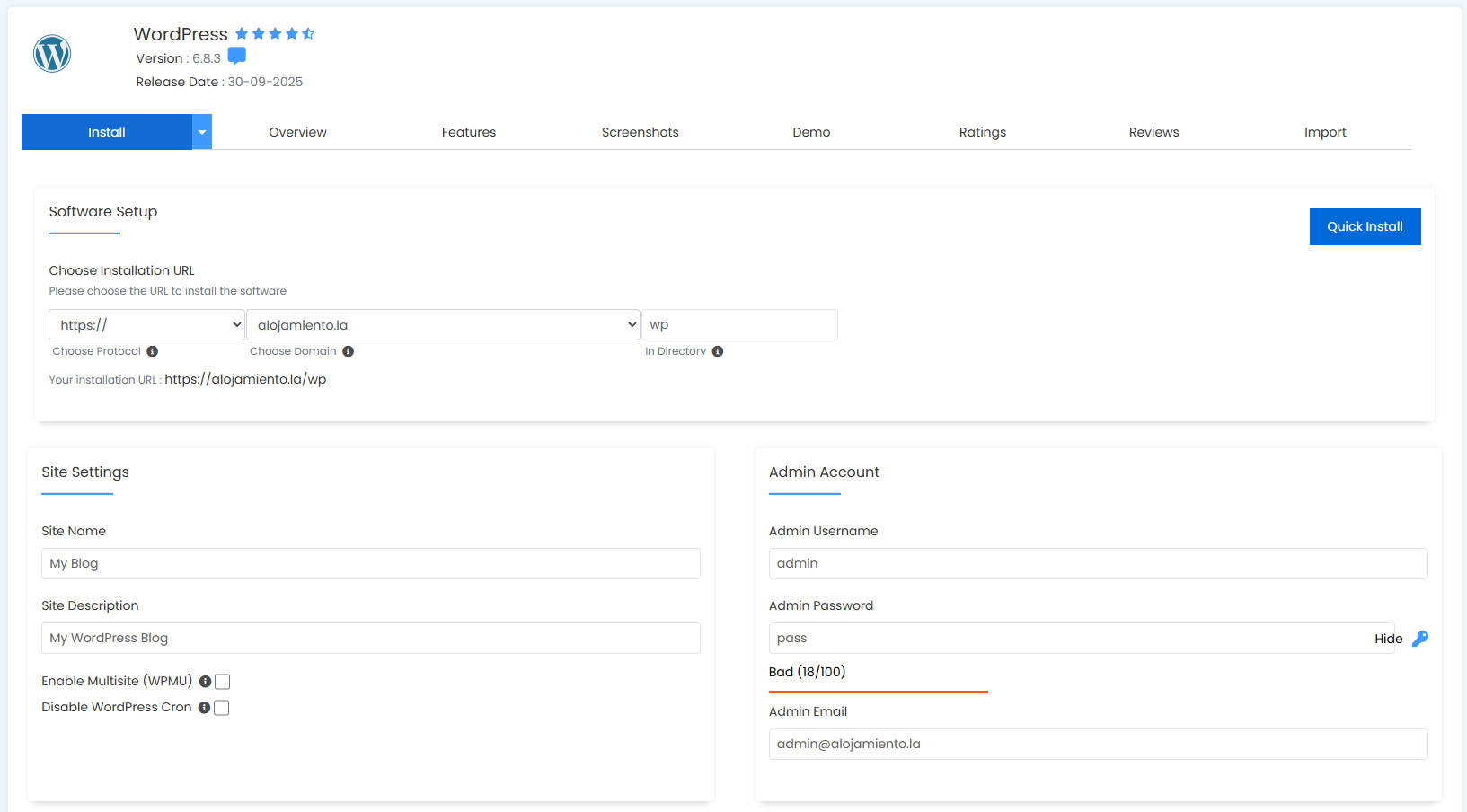 Guía rápida: instalación y optimización inicial de WordPress.
¿Por qué optimizar la instalación desde el inicio?
- Reduce problemas de rendimiento y compatibilidad a largo plazo.
- Mejora seguridad evitando configuraciones por defecto inseguras.
- Facilita el escalado posterior (caché, CDN, object cache).
Requisitos previos
- Cuenta de hosting activa en Alojamiento LATAM con cPanel.
- Dominio apuntando al servidor (o acceso temporal por IP).
- Base de datos MySQL disponible (puedes crearla desde cPanel).
- Usuario FTP o acceso al File Manager de cPanel.
- Preferible usar PHP 8.0 / 8.1 / 8.2 según compatibilidad del tema/plugins.
Opción rápida: instalar con Softaculous (recomendada para la mayoría)
- Entra a cPanel → Softaculous / Apps Installer.
- Busca “WordPress” y haz clic en Install.
- Selecciona protocolo (https://) y dominio donde instalarás.
- Rellena los datos del sitio: nombre, descripción, usuario administrador y contraseña segura.
- Selecciona la versión de PHP (recomendado 8.0+) y el directorio de instalación (dejar vacío para la raíz).
- Opcional: activa Auto Upgrade para core/plugins/themes si deseas actualizaciones automáticas.
- Haz clic en Install y espera la confirmación. Softaculous configurará base de datos y archivos por ti.
Ventajas: rápido, mínimo riesgo de error, crea DB y asigna permisos automáticamente.
Instalación manual (paso a paso)
1. Descargar WordPress
- Descarga el paquete oficial desde wordpress.org.
2. Subir archivos
- Conéctate por FTP o usa File Manager en cPanel.
- Sube y extrae los archivos en
public_html(o carpeta objetivo).
3. Crear base de datos y usuario
- En cPanel ve a MySQL® Databases.
- Crea una nueva base de datos (ej.
wp_misitio). - Crea un usuario y asigna una contraseña segura.
- Asigna el usuario a la base de datos con todos los permisos.
4. Configurar wp-config.php
- Renombra
wp-config-sample.phpawp-config.php. - Rellena las constantes:
DB_NAME,DB_USER,DB_PASSWORD,DB_HOST(normalmentelocalhost). - Genera y agrega las claves de seguridad desde WordPress Salts.
5. Ejecutar instalador
- Abre tu dominio en el navegador y sigue el instalador gráfico (elige idioma, cuenta admin, título del sitio).
Ajustes iniciales posteriores a la instalación (imprescindibles)
- Cambiar usuario admin por defecto: no uses “admin” — crea un usuario con rol administrador y bórralo o cambia el login.
- Forzar HTTPS: activa el certificado SSL (AutoSSL) y en Ajustes → Generales asegúrate que las URLs usan
https://. - Permalinks: Ajusta a
/%postname%/en Ajustes → Enlaces permanentes para SEO amigable. - Instalar plugin de caché: LiteSpeed Cache (si el servidor usa LiteSpeed) o WP Super Cache / Cache Enabler.
- Instalar plugin de seguridad básico: Wordfence, iThemes Security o alternativas ligeras.
- Configurar backups: activa JetBackup si está disponible y/o añade backup externo (Dropbox, S3) si lo necesitas.
- Limitar revisiones: en
wp-config.phpañadedefine('WP_POST_REVISIONS', 3);
Optimización inmediata para rendimiento
- Habilita Opcache en PHP si está disponible en el servidor.
- Activa compresión GZIP/ Brotli (puede configurarse desde el servidor o plugin).
- Usa WebP para imágenes y un plugin de optimización (ShortPixel, EWWW, Imagify).
- Configura un CDN (Cloudflare, Bunny) para reducir latencia global.
- Configura object cache (Redis/Memcached) si el plan lo soporta.
Seguridad y mantenimiento inicial
- Activa Two-Factor Authentication (2FA) para administradores.
- Revisa permisos de archivos (wp-config.php 400–440 según servidor) y evita 777.
- Desactiva edición de temas/plugins desde el dashboard (añadir
define('DISALLOW_FILE_EDIT', true);enwp-config.php). - Limita intentos de login y ocultar la página de login si es necesario.
Checklist antes de publicar
- Verificar que SSL está activo y forzado.
- Probar formularios y correo (envío por SMTP autenticado si procede).
- Comprobar tiempo de carga en página principal (GTmetrix / PageSpeed).
- Configurar backup automático y comprobar restauración mínima.
- Revisar permisos y usuarios (eliminar usuarios de prueba).
Problemas comunes durante la instalación
- Error de conexión a la base de datos
- Verifica
DB_NAME,DB_USER,DB_PASSWORDy que el usuario tenga permisos sobre la BD. Asegúrate de usarlocalhostcomo DB_HOST salvo indicación en contrario. - 500 Internal Server Error
- Revisa
.htaccessy los logs de error en cPanel. Prueba restaurando.htaccessa la versión por defecto de WordPress y desactivar plugins desde FTP renombrando la carpetaplugins. - Problemas con permisos de archivos
- Usa permisos 644 para archivos y 755 para carpetas, y restringe
wp-config.phpsegún recomendaciones del servidor.
Plantilla para solicitar asistencia en la instalación
Asunto: Asistencia instalación WordPress — [mi-dominio.com]

Hola equipo,

Solicito ayuda para la instalación o ajuste inicial de WordPress:
- Dominio / Cuenta cPanel: [mi-dominio.com]
- Usuario cPanel: [usuario]
- ¿Deseo instalación automática (Softaculous) o manual?: [automática/manual]
- Tema (si aplica): [nombre del tema]
- Plugins críticos que usaré: [lista]
- Observaciones: [plugins de backup, e-commerce, necesidad de object cache, etc.]

Gracias,
[Tu nombre]