

Cómo usar Softaculous para instalar aplicaciones (WordPress, Joomla, Moodle y más)
Softaculous te permite instalar, clonar, actualizar y gestionar aplicaciones como WordPress, Joomla, PrestaShop, Moodle y más de 400 scripts con un solo clic. Esta guía explica todas las funciones principales y cómo usarlas en Alojamiento LATAM.
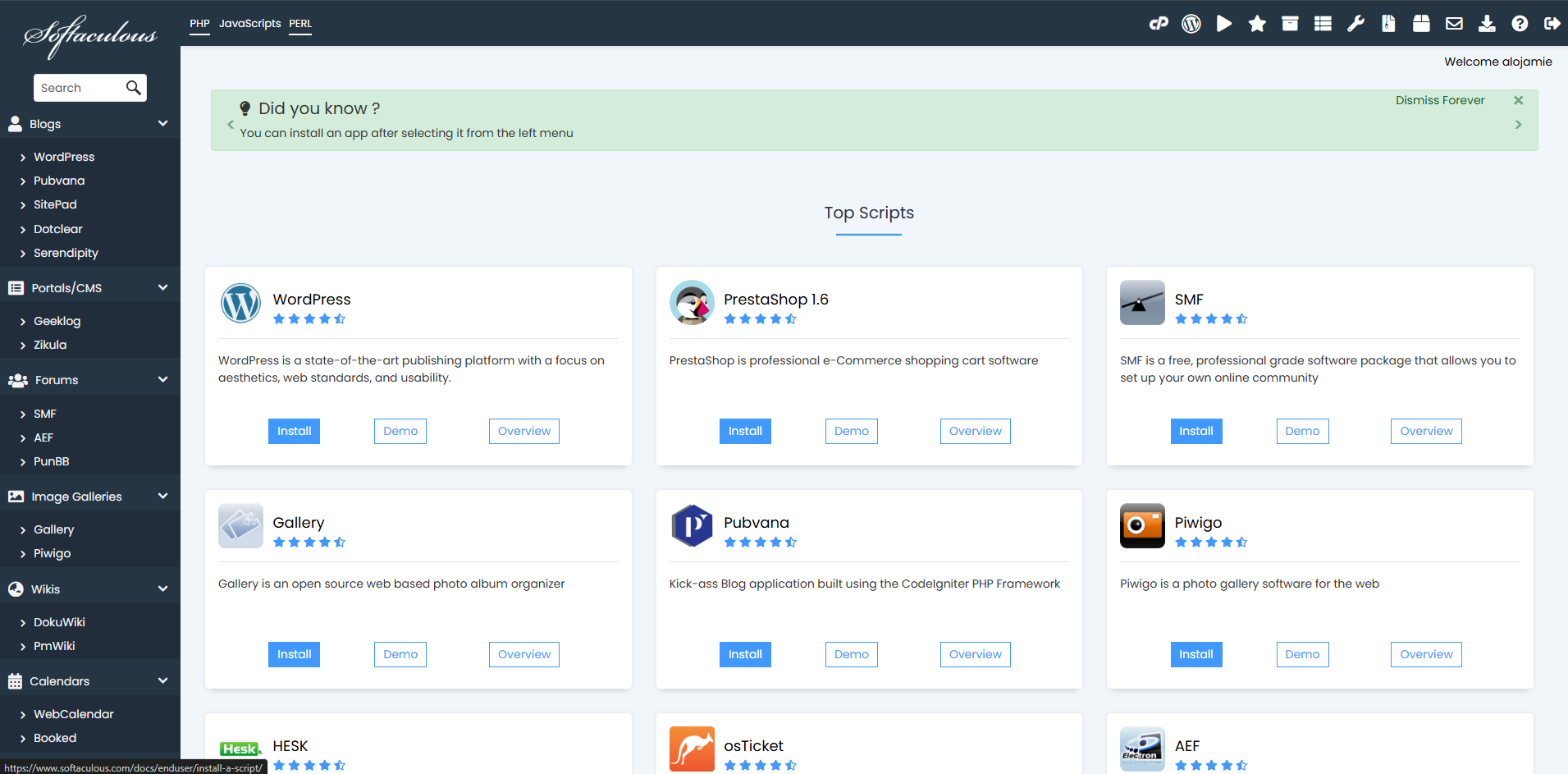 Softaculous: instalación y gestión avanzada de aplicaciones.
¿Dónde encontrar Softaculous en cPanel?
Ingresa a tu cuenta cPanel y busca la sección Software / Softaculous Apps Installer. Desde ahí podrás acceder al panel completo.
Instalar aplicaciones con Softaculous (WordPress, Joomla, PrestaShop, etc.)
1. Elegir la aplicación
- En Softaculous, selecciona el CMS o aplicación que deseas instalar.
- Los más populares: WordPress, Joomla, Moodle, PrestaShop, Laravel, phpBB.
2. Completar información básica
- Elige el protocolo (
https://recomendado). - Selecciona el dominio donde instalarás la aplicación.
- Deja el campo directory vacío para instalar en la raíz.
3. Configurar usuario administrador
- Usa un usuario diferente a “admin”.
- Elige una contraseña segura con símbolos y números.
4. Configuración avanzada
- Seleccionar versión del CMS.
- Elegir idioma.
- Configurar nombre y descripción del sitio.
5. Instalar
Haz clic en Install y Softaculous configurará automáticamente la base de datos, los archivos y la instalación del CMS.
Crear un staging (copia de desarrollo)
El staging permite crear una copia del sitio para realizar pruebas sin afectar la versión en producción.
- En Softaculous, ve a Installations.
- Selecciona el sitio que deseas duplicar.
- Haz clic en Staging.
- Elige un subdominio, subcarpeta o directorio.
- Softaculous creará una copia exacta con URL distinta.
Usos recomendados del staging:
- Probar actualizaciones de plugins y temas.
- Modificar código o diseño sin afectar a visitantes.
- Realizar cambios a gran escala antes de publicarlos.
Clonar una aplicación (duplicar tu sitio)
La función Clone crea un duplicado exacto del sitio en otra carpeta o dominio.
- En Softaculous → All Installations.
- Haz clic en Clone.
- Selecciona la nueva ubicación del sitio.
- Confirma la clonación.
Ideal para:
- Duplicar sitios para clientes.
- Crear nuevas versiones de un diseño.
- Migraciones internas dentro de la misma cuenta.
Backups automáticos y manuales en Softaculous
Backups automáticos
Durante la instalación, puedes activar:
- Backups diarios
- Semanales
- Mensuales
Softaculous mantendrá copias automáticas según la retención que elijas.
Crear backup manual
- En Softaculous → All Installations.
- Haz clic en el ícono de backup al lado del sitio.
- Selecciona si deseas incluir archivos, base de datos o ambos.
- Confirma.
Restaurar desde backup
En la misma sección puedes restaurar el sitio con un solo clic.
Consejo: Antes de actualizar plugins o temas, genera siempre un backup manual.
Actualizaciones automáticas de CMS, plugins y temas
Softaculous permite:
- Actualizar automáticamente el CMS (WordPress, Joomla, etc.).
- Actualizar plugins y temas en WordPress.
- Notificar por correo cuando haya nuevas versiones.
Cómo activar actualizaciones automáticas
- En Softaculous → All Installations.
- Haz clic en el ícono de editar instalación.
- Activa:
- Auto Upgrade (core)
- Auto Upgrade Plugins
- Auto Upgrade Themes
Recomendación: Activa backups antes de las actualizaciones automáticas.
Eliminar una instalación desde Softaculous
Si ya no necesitas una aplicación:
- En Softaculous → All Installations.
- Haz clic en el ícono de eliminar (X).
- Elige si deseas borrar:
- Archivos del sitio
- Base de datos
- Usuario de la base de datos
- Confirma.
Cuidado: esta acción no se puede deshacer.
Plantilla para solicitar ayuda sobre Softaculous
Asunto: Ayuda con Softaculous — [mi-dominio.com]

Hola equipo,

Tengo un problema con Softaculous:
- Tipo de acción: [Instalación / Clonado / Staging / Backup / Restauración]
- Dominio / cuenta cPanel: [mi-dominio.com]
- CMS: [WordPress / Joomla / PrestaShop / etc.]
- Descripción del problema:

Agradezco su apoyo.
[Tu nombre]