

Cómo solicitar un upgrade
Si necesitas más recursos, funciones avanzadas o ciertas herramientas de cPanel que no están disponibles en tu plan actual, puedes solicitar un upgrade de forma sencilla. En esta guía te mostramos cuándo es necesario un upgrade, cómo solicitarlo y qué información necesitas enviar.
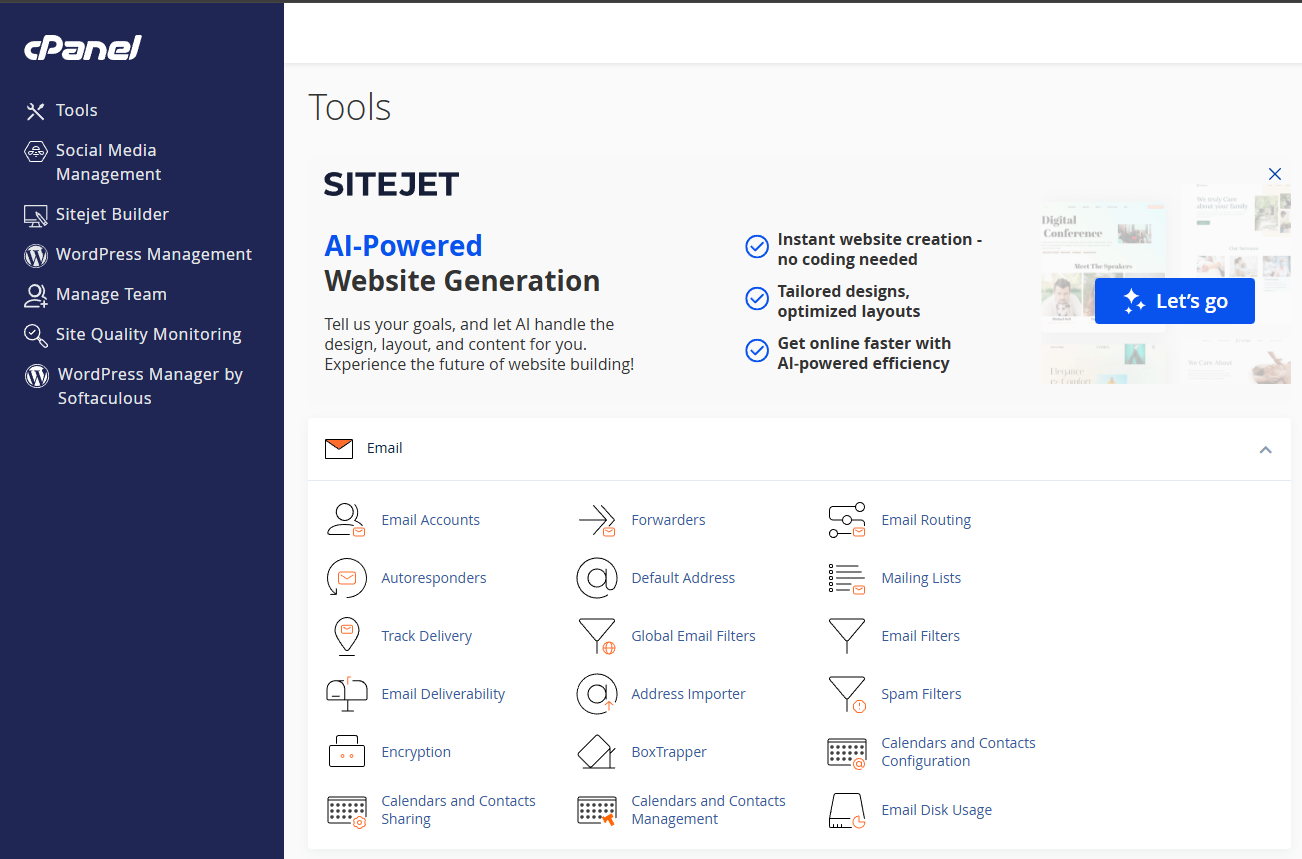 Comparación de funciones y características disponibles por plan.
¿Cuándo necesito un upgrade?
Deberías considerar un upgrade si ocurre alguna de estas situaciones:
- Tu sitio web está creciendo y necesita más RAM, CPU o espacio SSD.
- Requieres funciones avanzadas como SSH, JetBackup completo, aplicaciones Node/Python, WP Toolkit Deluxe o Imunify360 avanzado.
- Estás configurando un tutorial de cPanel y algunas funciones no aparecen en tu plan actual.
- Tu sitio empieza a mostrar señales de límite como: lentitud, errores 500, consumo alto de recursos o fallos en procesos automatizados.
- Necesitas hospedar más sitios web (más dominios) o más cuentas de correo.
Si no estás seguro de qué plan necesitas, nuestro equipo puede analizar tu cuenta y recomendar el plan más adecuado.
Cómo solicitar un upgrade desde tu Área de Cliente
Puedes solicitar un upgrade siguiendo estos pasos:
- Accede al Área de Cliente con tu cuenta registrada.
- En el menú principal, selecciona Mis Productos.
- Haz clic en la cuenta de alojamiento que deseas actualizar.
- Busca la sección “Opciones de Upgrade/Downgrade” (si está disponible).
- Selecciona el nuevo plan al que deseas cambiar y confirma el pedido.
El upgrade es automático y no interrumpe tu servicio — tu sitio seguirá funcionando durante todo el proceso.
Cómo solicitar un upgrade por ticket (opción recomendada)
Si deseas asesoría antes de actualizar tu plan, puedes abrir un ticket. Esto permitirá que nuestro equipo revise tus necesidades y te sugiera el plan ideal.
Para solicitar un upgrade por ticket:
- Accede al Área de Cliente → Abrir Ticket.
- Selecciona la categoría: Soporte Técnico / Upgrade de Cuenta.
- Envía la información usando la plantilla a continuación.
Plantilla de ticket (copia/pega)
Asunto: Solicitud de upgrade — [Plan actual → Plan solicitado]

Hola equipo de soporte,

Me gustaría solicitar un upgrade para mi servicio de alojamiento:
- Dominio / Cuenta cPanel: [mi-dominio.com]
- Usuario cPanel: [usuario]
- Plan actual: [Personal / Profesional / Negocios]
- Plan al que deseo cambiar: [Nuevo plan]
- Motivo del upgrade: [más rendimiento, necesito SSH, JetBackup, más dominios, etc.]

Si requieren información adicional, por favor indíquenme.

Gracias,
[Tu nombre]
Una vez enviado el ticket, nuestro equipo confirmará los detalles, costos prorrateados y tiempo estimado para completar el cambio.
Notas importantes sobre los upgrades
- El upgrade no causa interrupción del servicio.
- Todos los cambios respetan tu configuración actual de cPanel (archivos, correos, bases de datos no se alteran).
- Si estás migrando desde un plan muy limitado, es posible que nuevas funciones aparezcan en cPanel tras cerrar sesión y volver a ingresar.
- En caso de necesitar más recursos que los ofrecidos en Shared Hosting, podemos recomendar un VPS Gestionado.
Recursos útiles
- Funciones por plan — Tabla técnica actualizada
- Comparativa de planes Personal / Profesional / Negocios
- Si tienes dudas sobre qué plan elegir, abre un ticket y uno de nuestros especialistas te ayudará a evaluar la mejor opción.