

Qué hacer después de contratar un plan — checklist de bienvenida
Esta guía proporciona un checklist completo con los pasos esenciales que debes seguir inmediatamente después de contratar tu plan de hosting en Alojamiento LATAM. Incluye configuración inicial, verificación de acceso, carga de sitio, seguridad básica, correo, DNS, SSL y buenas prácticas para comenzar correctamente.
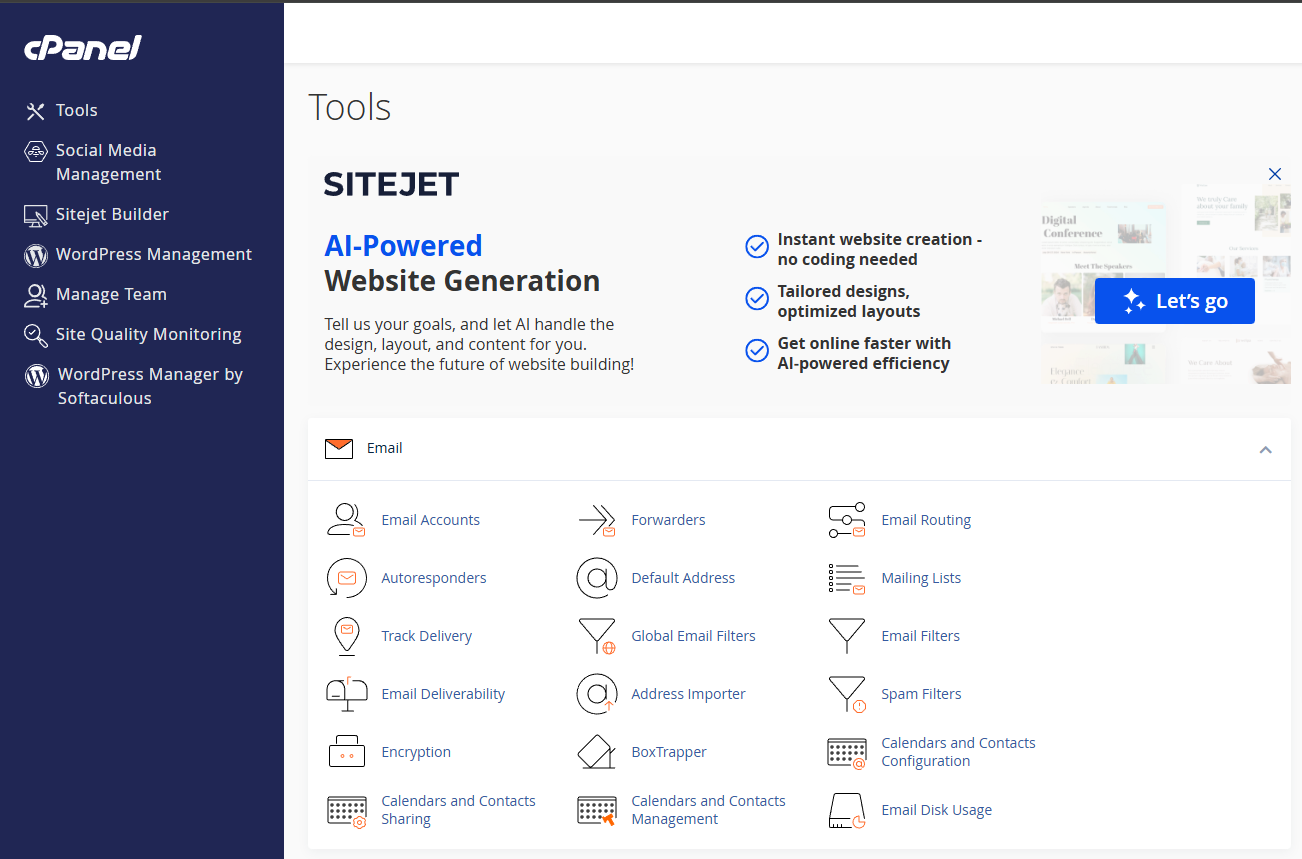 Primeros pasos después de contratar tu hosting.
Resumen rápido
- Accede a tu Área de Cliente y a cPanel.
- Apunta tu dominio al servidor (DNS o registro A).
- Activa tu certificado SSL (AutoSSL).
- Sube o instala tu sitio web (WordPress recomendado).
- Configura tus cuentas de correo.
- Asegura tu cuenta: contraseñas, 2FA, IP Blocker.
- Revisa límites de recursos y optimiza tu sitio.
1) Revisar credenciales y acceder a cPanel
Pasos
- Ingresa al Área de Cliente.
- Haz clic en Servicios → tu plan de hosting.
- Accede a cPanel con el botón “Login to cPanel”.
Si deseas acceder directamente:
https://tudominio.com/cpanel
2) Apuntar tu dominio (DNS o registro A)
Si registraste tu dominio con nosotros, ya está apuntado. Si lo compraste en otro proveedor, actualiza los nameservers o registros A.
- Opción 1: Cambiar nameservers → recomendado.
- Opción 2: Apuntar vía registro A → si usas DNS externo.
Después de configurar DNS:
- Propagación interna: 5–30 minutos.
- Propagación global: 1–4 horas.
3) Activar SSL (AutoSSL)
Una vez tu dominio apunte correctamente:
- En cPanel ve a SSL/TLS Status.
- Haz clic en Run AutoSSL.
- Activa Force HTTPS Redirect desde "Domains".
Si el dominio usa Cloudflare, asegúrate de estar en modo Full.
4) Subir o instalar tu sitio web
Tienes dos opciones principales:
Opción A — Instalar WordPress (recomendado)
- En cPanel ve a Softaculous.
- Selecciona WordPress.
- Clic en Install.
- Define usuario, contraseña y ruta de instalación.
Opción B — Subir tu sitio manualmente
- Ve a File Manager.
- Entra a public_html.
- Sube tu sitio (preferido: archivo .zip) y extráelo.
Si tu sitio requiere base de datos, créala desde MySQL Databases.
5) Configurar cuentas de correo
- En cPanel ve a Email Accounts.
- Clic en Create.
- Define usuario, contraseña y cuota.
- Accede por Webmail o configura IMAP/SMTP en tu cliente.
Ver configuración recomendada en “Configurar correo electrónico”.
6) Asegurar tu sitio y tu cuenta
Para mejorar la seguridad inicial:
- Cambia la contraseña de cPanel por una más robusta.
- Activa Two-Factor Authentication (2FA).
- Configura IP Blocker para bloquear accesos sospechosos.
- Activa Hotlink Protection para proteger tus imágenes.
- Mantén WordPress y plugins actualizados.
7) Revisar límites y rendimiento
Tu plan de hosting tiene límites LVE (CPU, RAM, IO). Para revisar el consumo:
- En cPanel ve a Resource Usage.
- Revisa las gráficas de CPU, RAM y procesos.
Si tu sitio tiene picos frecuentes, considera optimización o upgrade de plan.
8) Configurar y verificar tus backups
- Revisa si tu plan incluye JetBackup.
- Realiza un backup manual desde Backups.
- Antes de migraciones o instalaciones, haz una copia de seguridad.
Problemas comunes y soluciones
- No puedo acceder a mi sitio después de apuntar el dominio
- Espera propagación DNS o revisa registros A / nameservers.
- SSL no se activa
- El dominio no apunta al servidor o Cloudflare está en modo Flexible.
- WordPress no se instala
- Revisa requisitos: base de datos disponible y permisos correctos.
- Correo no funciona
- Verifica MX, IMAP/SMTP y límites de almacenamiento.
- Mi sitio está lento
- Revisa plugins pesados, optimiza imágenes o revisa consumo de recursos.
Buenas prácticas y recomendaciones
- Activa HTTPS desde el primer día.
- Evita plugins innecesarios (WordPress).
- Realiza actualizaciones de seguridad regularmente.
- Haz copias de seguridad automáticas.
- Usa contraseñas seguras en todo momento.
- Configura 2FA para una capa extra de seguridad.
Plantilla para abrir ticket (Inicio de servicio)
Asunto: Dudas o problemas iniciales — [mi-dominio.com]

Hola equipo,

Detalles:
- Dominio: [mi-dominio.com]
- Proveedor del dominio: [Alojamiento LATAM / externo]
- Estado actual del sitio: [nuevo / en migración / no carga]
- ¿Qué parte del checklist presenta problemas?: [DNS / correo / SSL / instalación]
- Mensajes de error (si aplica):
- Captura opcional:

Gracias,
[Tu nombre]