

Guía para entender los límites LVE (CPU, RAM, IO) en hosting compartido
Esta guía explica cómo funcionan los límites LVE (CPU, RAM, IO, Entry Processes, NPROC) en el hosting compartido de Alojamiento LATAM. Incluye cómo interpretar el uso desde cPanel, cómo afectan al rendimiento, qué hacer cuando se alcanzan límites y buenas prácticas de optimización.
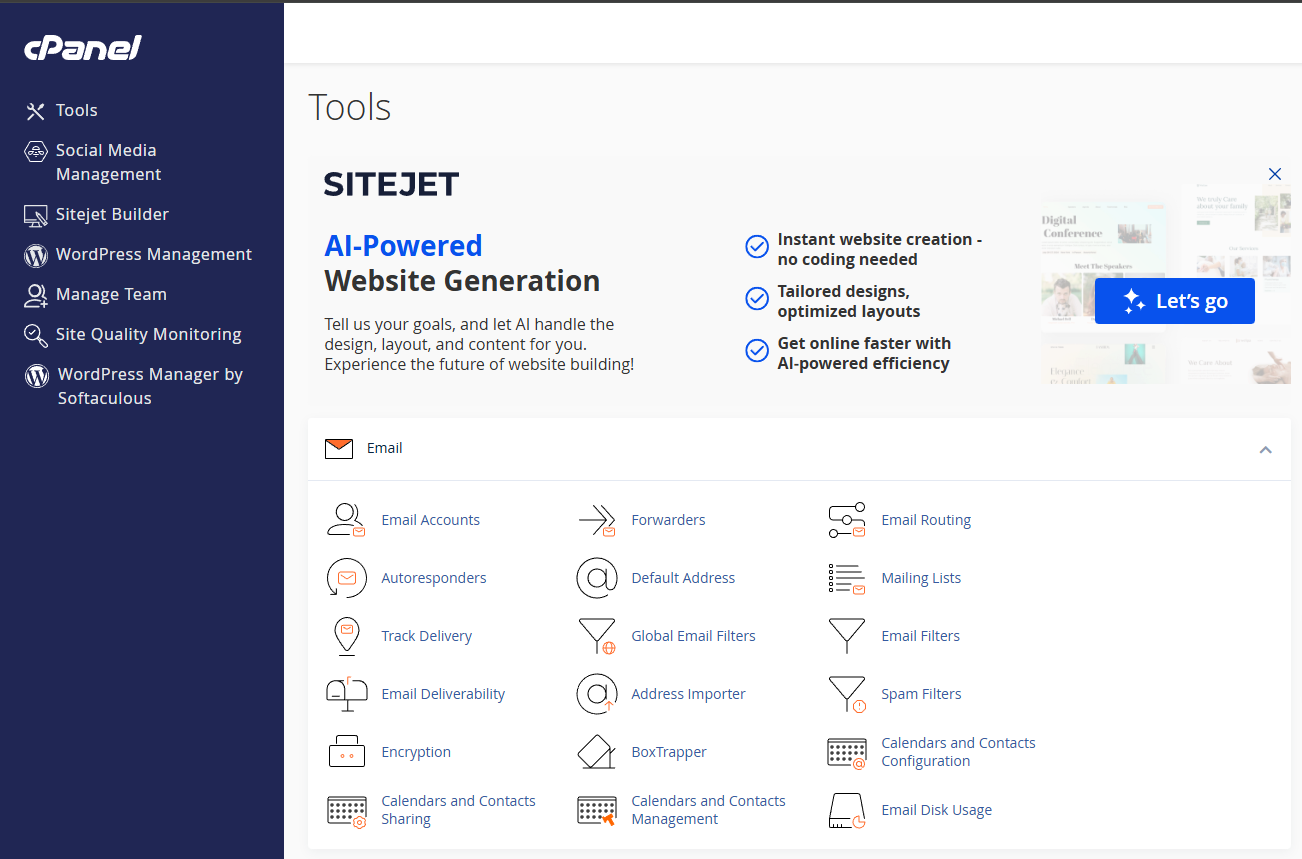 Panel de Resource Usage en cPanel.
Resumen rápido
- Los límites LVE protegen tu sitio para que no afecte ni sea afectado por otros usuarios.
- Puedes ver tu uso real desde cPanel → Resource Usage.
- Límites principales: CPU, RAM (Physical Memory), IO, Entry Processes, NPROC.
- Si superas límites, tu sitio puede volverse lento o mostrar errores 503.
- Se reducen picos con optimización de plugins, caché y bases de datos.
- Si los picos son constantes, considera un upgrade de plan.
¿Qué es LVE?
LVE (Lightweight Virtual Environment) es una tecnología que asigna límites dedicados de recursos para cada cuenta de hosting compartido. Gracias a LVE, cada usuario obtiene sus propios recursos controlados, evitando que otros afecten a tu sitio.
Recursos monitoreados
- CPU — capacidad de procesamiento.
- RAM — memoria disponible para procesos PHP.
- IO — velocidad de lectura/escritura en disco.
- Entry Processes — conexiones simultáneas a PHP.
- NPROC — número de procesos simultáneos.
CPU — Límite de procesamiento
Mide cuánta potencia de CPU está usando tu sitio.
- Si la CPU llega al 100%, tu sitio se vuelve lento.
- Picos constantes indican procesos pesados o falta de caché.
Causas comunes de alto uso de CPU
- Plugins pesados (SEO, builders, seguridad).
- Tráfico elevado sin sistema de caché.
- Consultas SQL lentas.
- Procesos automáticos mal configurados (cron jobs).
RAM — Memoria física
Indica cuánta memoria usan scripts PHP, procesos de correo o tareas en segundo plano.
- Si llegas al límite, las solicitudes se cancelan y puede aparecer un error 500.
- Plugins o temas mal optimizados consumen mucha RAM.
Cómo reducir uso de RAM
- Elimina plugins innecesarios.
- Optimiza el tema (reduce JavaScript y CSS).
- Activa cacheadores como LiteSpeed Cache.
IO — Lectura y escritura en disco
Determina cuán rápido tu sitio puede leer/escribir archivos.
- Si superas IO, tu sitio se vuelve muy lento al cargar recursos.
- Lecturas excesivas se generan por cache regenerado, backups automáticos o plugins mal diseñados.
Optimizar IO
- Usa caché persistente.
- Evita backups cada pocos minutos.
- Optimiza imágenes y reduce archivos muy grandes.
Entry Processes — Conexiones simultáneas a PHP
Indica cuántas peticiones simultáneas entran al servidor para ser procesadas.
- Si llega al límite, nuevas visitas verán errores 503.
- No significa procesos en ejecución, sino entradas concurrentes.
Causas comunes de alto Entry Processes
- Tráfico elevado sin caché.
- Ataques de bots a tu sitio.
- Plugins que generan demasiadas solicitudes.
- Temas con muchas peticiones AJAX.
NPROC — Número de procesos simultáneos
Define el número máximo de procesos del usuario (incluyendo PHP, correo, etc.).
- Al llegar al límite, se bloquean procesos nuevos temporalmente.
- Suele verse afectado por scripts mal optimizados.
Cómo ver tu consumo en cPanel
Para ver el uso de recursos:
- Accede a cPanel → Resource Usage.
- Revisa:
- CPU Usage
- Physical Memory
- Input/Output (IO)
- Entry Processes
- NPROC
- Haz clic en Details para ver límites y gráficas por hora.
Si cPanel muestra “Your site had no issues”, todo funciona correctamente.
Qué ocurre cuando se alcanzan límites
Cuando tu sitio supera límites LVE, ocurren síntomas como:
- Lentitud extrema en el sitio.
- Error 503: Service Unavailable.
- Error 500 en procesos PHP.
- Regeneración constante de caché.
- Cortes de ejecución en scripts.
Ejemplo de mensaje de LVE
Resource Error: EP Limit Reached
Cómo reducir consumo de recursos
1. Optimización de WordPress
- Instala LiteSpeed Cache.
- Desactiva y elimina plugins pesados.
- Optimiza la base de datos regularmente.
- Activa CDN para recursos estáticos.
2. Optimización general del sitio
- Minimiza CSS/JS.
- Evita imágenes sin comprimir.
- Optimiza consultas SQL.
- Evita scripts que se ejecuten cada minuto sin necesidad.
3. Seguridad
- Bloquea bots con firewall o plugins de seguridad.
- Usa reCAPTCHA en formularios que reciben spam automatizado.
¿Cuándo es recomendable un upgrade?
Considera escalar a un plan superior si:
- Tienes picos constantes en CPU o RAM.
- Tu tráfico real supera capacidad del hosting compartido.
- Tu proyecto usa WooCommerce, Moodle, CRM o software pesado.
- Procesas colas en Laravel o integraciones API frecuentes.
Un upgrade mejora límites LVE y rendimiento general.
Plantilla para abrir ticket (LVE / rendimiento)
Asunto: Consulta por límites LVE o rendimiento — [mi-dominio.com]

Hola equipo,

Detalles:
- Dominio: [mi-dominio.com]
- CMS utilizado: [WordPress / Laravel / Joomla / otro]
- Tipo de problema: [lentitud / errores 503 / caídas]
- Consumo observado en Resource Usage: [adjuntar captura]
- Plugins o tareas programadas relevantes:
- Tráfico promedio diario:

Gracias,
[Tu nombre]