

Cómo cambiar tu versión de PHP y ajustar PHP INI en cPanel
Esta guía explica cómo cambiar la versión de PHP en cPanel usando MultiPHP Manager, cómo ajustar configuraciones de PHP INI (memory_limit, max_execution_time, upload_max_filesize, etc.), qué versión elegir según tu CMS, y cómo solucionar errores comunes tras un cambio de versión.
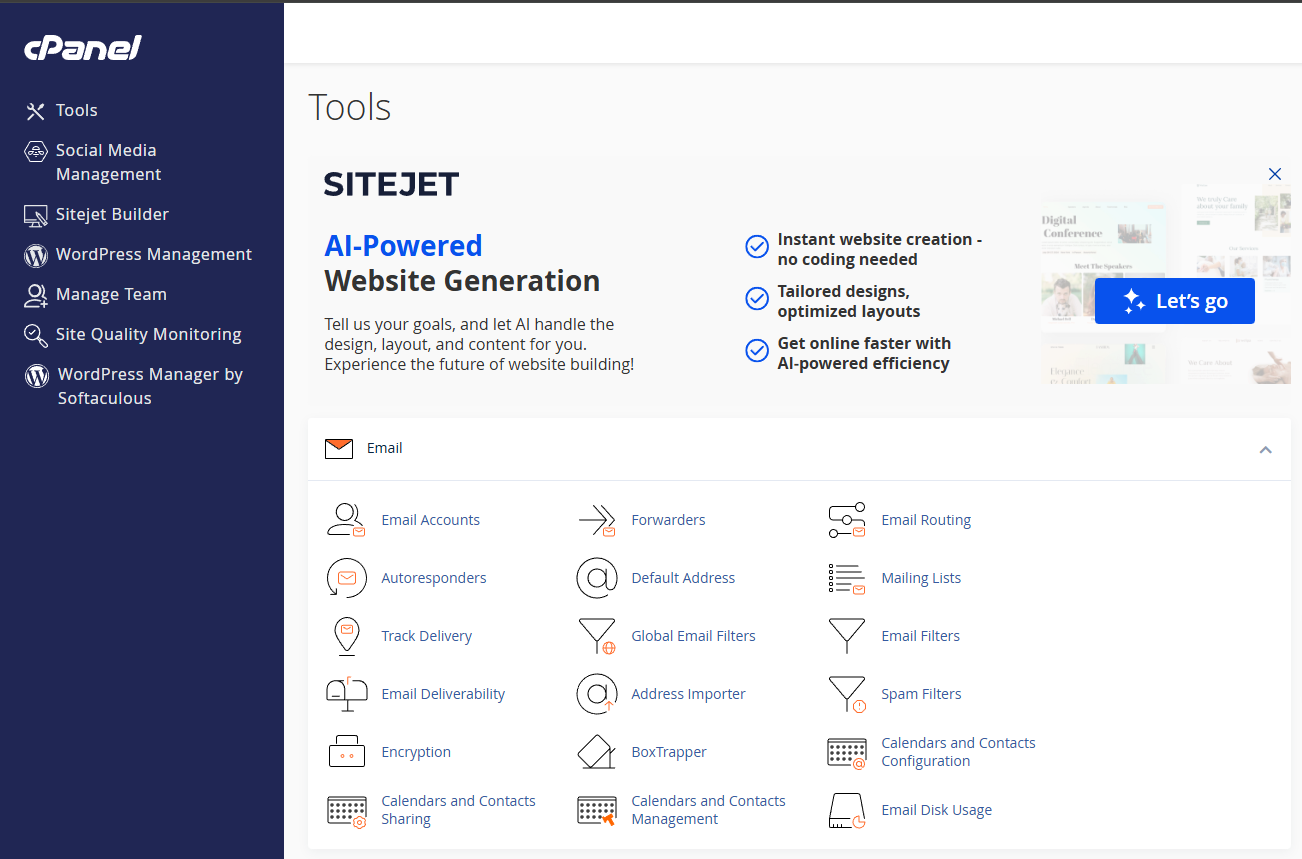 Selección de versión PHP desde MultiPHP Manager.
Resumen rápido
- Cambia la versión de PHP desde MultiPHP Manager.
- Ajusta configuraciones PHP en MultiPHP INI Editor.
- Versiones recomendadas: PHP 8.1 / PHP 8.2 para la mayoría de CMS modernos.
- Si tu sitio falla después del cambio, prueba una versión anterior o revisa extensiones requeridas.
- Errores comunes: 500, warnings de deprecated, incompatibilidad de plugins.
Cambiar la versión de PHP (MultiPHP Manager)
Pasos
- En cPanel ve a MultiPHP Manager.
- Busca tu dominio o subdominio en la lista.
- En la columna PHP Version, selecciona la versión deseada (ej.: **PHP 8.2**).
- Haz clic en Apply.
Recomendaciones por CMS
- WordPress → PHP 8.1 o 8.2
- WooCommerce → PHP 8.0 / 8.1 (según compatibilidad de plugins)
- Laravel 8–10 → PHP 8.1+
- Joomla 4 → PHP 8.0+
Evita versiones EOL (como PHP 7.2/7.3/7.4) salvo que un sitio muy antiguo lo requiera.
Editar configuración PHP INI (MultiPHP INI Editor)
Desde cPanel puedes ajustar parámetros importantes para aplicaciones exigentes.
Pasos para editar PHP INI
- Ve a MultiPHP INI Editor.
- Selecciona un dominio.
- Ajusta los valores disponibles o usa el editor personalizado.
- Guarda los cambios.
Valores más usados
memory_limit = 512M
max_execution_time = 300
max_input_time = 300
post_max_size = 64M
upload_max_filesize = 64M
display_errors = Off
Ejemplo recomendado para WordPress y WooCommerce
- memory_limit: 512M
- max_execution_time: 300
- upload_max_filesize: 64M o 128M
Editor INI avanzado (para configuraciones personalizadas)
El modo avanzado permite añadir directivas específicas:
session.gc_maxlifetime = 1440
log_errors = On
error_log = /home/usuario/public_html/error_log
expose_php = Off
Evita agregar directivas no soportadas, ya que generarán errores PHP.
Errores comunes tras cambiar la versión de PHP
- Error 500 inmediatamente después del cambio
- Tu CMS o plugin no es compatible con la versión elegida. Prueba PHP 8.0 o 8.1.
- Fatal error: Uncaught Error / Call to undefined function
- Una extensión necesaria no está habilitada o no existe en esa versión.
- Deprecated warnings en pantalla
- Deshabilita
display_errorsen php.ini o actualiza plugins/temas. - Plugins de WooCommerce fallan
- Algunos plugins tardan en actualizarse para PHP 8.2. Prueba 8.1.
- El sitio va más lento tras el cambio
- Regenera cachés. Borra caché de LiteSpeed/Cloudflare y OPCache.
Usar PHP CLI (línea de comandos) si está disponible
Si tu plan incluye acceso SSH, puedes verificar la versión CLI:
php -v
Y ejecutar scripts específicos forzando versión:
/usr/bin/php80 script.php
/usr/bin/php82 script.php
Buenas prácticas
- Actualiza tus plugins antes de cambiar de PHP.
- No uses versiones antiguas salvo por necesidad.
- Mantén display_errors desactivado en producción.
- Si usas Laravel, utiliza las versiones recomendadas por la documentación oficial.
- Revisa el log de errores después de cada cambio.
Plantilla para abrir ticket (PHP / PHP INI)
Asunto: Solicitud o error con PHP — [mi-dominio.com]

Hola equipo,

Detalles:
- Dominio: [mi-dominio.com]
- Versión de PHP actual: [8.1 / 8.2 / etc.]
- CMS utilizado: [WordPress / Laravel / Joomla / otro]
- Configuración PHP modificada: [memory_limit / max_execution_time / etc.]
- Mensaje de error recibido: [copiar y pegar]
- Acciones ya realizadas: [cambio de versión / reinicio / limpiar caché]

Gracias,
[Tu nombre]