

Cómo desactivar plugins o temas rotos sin entrar al WP-Admin?
Esta guía explica varias formas seguras de desactivar plugins o temas que causan errores en WordPress cuando no puedes acceder a WP-Admin. Incluye métodos por File Manager / FTP, phpMyAdmin, WP-CLI (si está disponible), edición temporal de functions.php, y pasos para recuperar el acceso sin perder contenido.
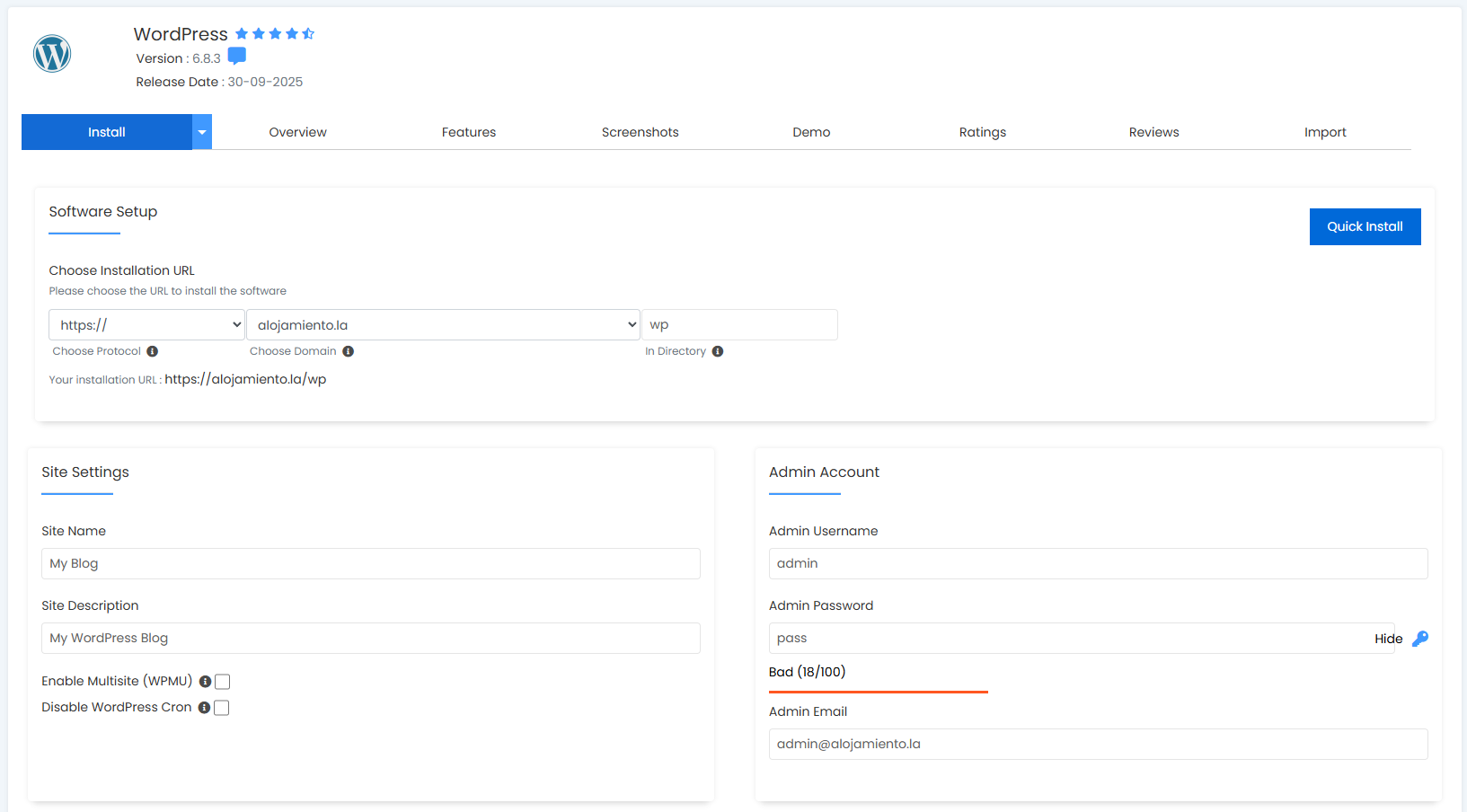 Recuperación de acceso a WordPress cuando un plugin o tema provoca errores.
Resumen rápido
- Si WP-Admin no carga, desactiva plugins/temas desde File Manager o FTP renombrando carpetas.
- Puedes desactivar todos los plugins editando la tabla wp_options (campo
active_plugins) en phpMyAdmin. - Si tienes WP-CLI disponible, usa comandos
wp plugin deactivate/wp theme activate. - Como último recurso temporal, añade
exit;o función que desactive plugins enfunctions.phpdel tema activo. - Realiza backups antes de cualquier cambio y crea un ticket si necesitas asistencia.
1) Método rápido: renombrar la carpeta de plugins (File Manager / FTP)
- Accede a cPanel → File Manager o con tu cliente FTP (FileZilla, Cyberduck).
- Navega a public_html/wp-content/ (ajusta la ruta si tu WordPress está en subcarpeta).
- Localiza la carpeta plugins.
- Renómbrala a plugins.disabled (o plugins_backup).
- Intenta acceder a WP-Admin. Si funciona, renombra la carpeta de nuevo a plugins y actívalos uno por uno para identificar el causante.
Notas: este método desactiva todos los plugins a la vez. Para aislar uno solo, renombra la carpeta del plugin sospechoso (wp-content/plugins/nombre-plugin → nombre-plugin.disabled).
2) Desactivar plugins desde phpMyAdmin
Útil cuando no quieres tocar archivos o no tienes FTP. Requiere acceso a la base de datos.
Pasos
- En cPanel abre phpMyAdmin.
- Selecciona la base de datos de WordPress.
- Abre la tabla wp_options (prefijo puede variar:
wp_). - Busca la fila con option_name = active_plugins.
- Haz clic en Editar y reemplaza el option_value por
a:0:{}(esto desactiva todos los plugins). - Guarda y prueba el acceso a WP-Admin.
Para reactivar plugins uno por uno, puedes restaurar el valor anterior (si lo copiaste) o activar desde WP-Admin tras recuperar acceso.
3) Usar WP-CLI (si está disponible en tu plan)
WP-CLI es la forma más precisa y segura si tienes acceso SSH o si el hosting lo ofrece.
Comandos útiles
# Listar plugins
wp plugin list --path=/home/usuario/public_html

# Desactivar un plugin
wp plugin deactivate nombre-del-plugin --path=/home/usuario/public_html

# Desactivar todos los plugins
wp plugin deactivate --all --path=/home/usuario/public_html

# Activar un tema estándar (twentytwentythree) para recuperar acceso
wp theme activate twentytwentythree --path=/home/usuario/public_html
Solicita a soporte si necesitas acceso SSH o ejecutar WP-CLI por nosotros.
4) Solución temporal: editar functions.php del tema activo
Este método es temporal y debe usarse con cuidado (haz backup del archivo antes).
Pasos
- En File Manager, ve a public_html/wp-content/themes/tu-tema/.
- Haz una copia de functions.php (por ejemplo
functions.php.bak). - Abre functions.php y al inicio (después de
<?php) añade:
// Desactivar todos los plugins temporalmente
add_action('init', function() {
    if (is_admin() || defined('WP_CLI')) return;
    deactivate_plugins(array_map(function($p){ return $p['Name']; }, get_plugins()));
});
- Guarda y prueba el acceso. Una vez dentro, elimina ese código y gestiona plugins desde el área de administración.
Advertencia: usar funciones que llamen a get_plugins() requiere que WP_PLUGIN_DIR esté disponible; en algunos entornos esto puede fallar. Si no funciona, usa método de renombrar carpetas.
5) Forzar un tema por defecto
Si el problema viene del tema activo, fuerza la activación de un tema por defecto (ej.: twentytwentythree) editando la base de datos o usando WP-CLI.
Desde phpMyAdmin
- En la tabla wp_options, localiza template y stylesheet.
- Reemplaza ambos valores por twentytwentythree (o cualquier tema que exista en
wp-content/themes). - Guarda y prueba el acceso.
Si no existe el tema, súbelo por File Manager o instala uno desde WP-Admin tras recuperar acceso.
6) Modo de recuperación (WordPress 5.2+) y notificaciones
- Desde WordPress 5.2, si un fatal error ocurre, WP puede enviar un correo con un enlace de "Recovery Mode" para entrar a WP-Admin y desactivar el plugin problemático.
- Si no recibes el correo, revisa la bandeja de correo del administrador (
user_emailenwp_users). - Si no llega el correo, revisa que el sistema de correo funcione o usa los métodos locales para desactivar el plugin.
7) Restaurar desde backup (JetBackup o copias manuales)
Si nada funciona, considera restaurar la instalación a un punto anterior conocido.
- Usa JetBackup si tu plan lo incluye para restaurar archivos y base de datos.
- Si restauras, avisa al equipo antes de la restauración si es crítica la disponibilidad.
- Siempre exporta una copia actual antes de restaurar (por si necesitas recuperar contenido reciente).
Problemas comunes y soluciones
- Tras renombrar plugins el sitio sigue dando error
- Revisa wp-config.php por constantes o reglas que bloqueen carga; revisa error_log y debug.log (activa WP_DEBUG_LOG si es necesario).
- No sé cuál plugin causa el error
- Activa los plugins uno por uno después de recuperar acceso o revisa los logs para identificar llamadas fatales (stack trace).
- Temas hijos con errores al editar
functions.php - Restaura la copia
functions.php.bako sube el archivo original. - No tengo acceso a phpMyAdmin
- Solicita a soporte que ejecute la modificación en la base de datos o pide que renombren la carpeta del plugin.
- El sitio queda en blanco (White Screen of Death)
- Activa WP_DEBUG en
wp-config.phppara ver el error o revisa los logs del servidor.
Buenas prácticas
- Haz un backup completo (archivos + DB) antes de tocar plugins o temas.
- Prueba cambios en un entorno de staging si es posible.
- Actualiza plugins y temas en ventanas de baja actividad.
- Usa plugins de reputación y evita plugins abandonados.
- Registra los pasos que realizas para poder revertir cambios.
Plantilla para abrir ticket (WordPress - plugin/tema roto)
Asunto: Error en WordPress por plugin/tema — [mi-dominio.com]

Hola equipo,

Detalles:
- Dominio / Cuenta cPanel: [mi-dominio.com]
- ¿WP-Admin accesible?: [Sí/No]
- Acción solicitada: [desactivar plugin / renombrar carpeta / editar DB / ejecutar WP-CLI]
- Usuario administrador (email): [admin@dominio.com]
- Plugin o tema sospechoso (si lo conoces): [nombre]
- ¿Tienes backups recientes?: [Sí/No — fecha]
- Mensaje de error (si aparece): [copiar y pegar]
- Horario preferido para intervención (si aplica):

Gracias,
[Tu nombre]