

Cómo limpiar correo lleno o liberar espacio en tu cuenta cPanel
Esta guía explica cómo liberar espacio en tu hosting eliminando correo acumulado, gestionando buzones pesados, limpiando carpetas de Webmail, eliminando logs y archivos temporales, y optimizando el espacio total de la cuenta cPanel. Incluye pasos, recomendaciones y soluciones a errores comunes.
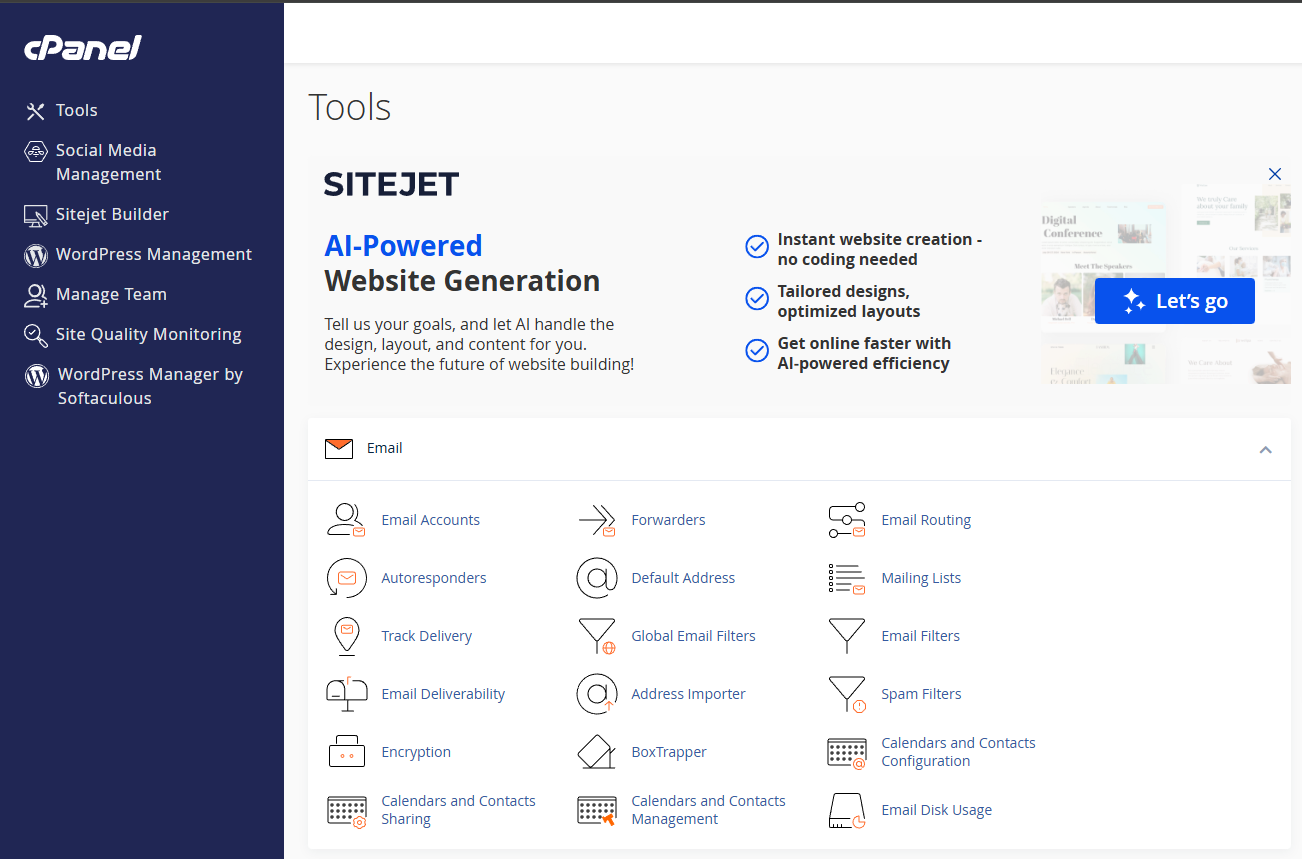 Uso de disco por cuentas de correo en cPanel.
Resumen rápido
- Revisa el espacio desde Email Disk Usage.
- Limpia carpetas pesadas (Sent, Trash, Spam) desde Webmail.
- Usa filtros automáticos para evitar acumulación.
- Elimina adjuntos grandes o usa clientes IMAP con limpieza local.
- Activa límites de almacenamiento por cuenta si es necesario.
- Si la cuenta cPanel está llena, limpia archivos temporales y backups antiguos.
Revisar espacio consumido por correo
Para identificar qué buzones ocupan más espacio:
- En cPanel ve a Email Accounts.
- Busca la columna Storage.
- Haz clic en Manage para ver detalles.
- También puedes ir a Email Disk Usage para limpieza rápida.
Los buzones grandes suelen deberse a carpetas Sent y Trash no vaciadas.
Limpiar correo desde Webmail (Roundcube)
Es el método más seguro para liberar espacio selectivamente.
Eliminar correos por carpeta
- Entra a Webmail → Roundcube.
- Selecciona una carpeta (Inbox, Sent, Junk, Trash).
- Usa “Select All”.
- Haz clic en Delete.
- Vacía la papelera (Trash) para liberar espacio real.
Eliminar correos por tamaño
Roundcube permite ordenar por peso:
- Clic en la columna Size.
- Borra los correos más pesados.
Eliminar TODA una carpeta
- Haz clic derecho en la carpeta.
- Selecciona Empty.
Ideal para carpetas “Sent”, “Junk” y “Drafts”.
Eliminar correo directamente desde cPanel (limpieza masiva)
La herramienta Email Disk Usage permite borrar cientos o miles de correos rápidamente.
- En cPanel ve a Email Disk Usage.
- Selecciona la cuenta de correo.
- Elige la carpeta a limpiar.
- Selecciona una opción:
- Messages larger than X MB
- Messages older than X days
- All messages
- Haz clic en Delete Permanently.
Ten en cuenta que no hay papelera en esta herramienta: lo eliminado no se recupera.
Limpieza desde clientes IMAP (Outlook / Thunderbird / Apple Mail)
Si usas IMAP, todo lo que borres en el cliente se borra del servidor.
- Ordena por tamaño y borra correos pesados.
- Vacía también la carpeta Spam desde tu cliente local.
- Revisa “Archived” o carpetas ocultas sincronizadas.
Recomendación
Crea una carpeta local (que no sincronice IMAP) para guardar mensajes antiguos sin ocupar espacio.
Configurar límites de almacenamiento por usuario
Para evitar que un buzón se llene completamente:
- Ve a Email Accounts.
- Clic en Manage de la cuenta deseada.
- En Storage ajusta el límite (ej.: 1GB, 2GB).
- Guarda los cambios.
Cuando un buzón llega al límite, deja de recibir correo hasta liberar espacio.
Liberar espacio en la cuenta cPanel (no solo correo)
Si el problema es el espacio total del hosting, también puedes:
- Eliminar backups antiguos en File Manager.
- Vaciar Trash de File Manager.
- Limpiar /tmp y archivos de logs grandes.
- Borrar instalaciones antiguas de Softaculous.
- Eliminar sitios o subdominios no utilizados.
- Comprimir imágenes o eliminar versiones duplicadas.
Problemas comunes y soluciones
- No puedo enviar ni recibir correos
- El buzón o la cuenta cPanel está llena. Libera espacio y prueba de nuevo.
- No veo reducción de espacio después de borrar correos
- Vacía la carpeta Trash o usa Email Disk Usage para borrar permanentemente.
- El buzón se llena muy rápido
- Revisa correos con adjuntos pesados y configuran filtros automáticos.
- Mi cliente IMAP no borra correos
- Verifica que el cliente esté en modo IMAP, no POP.
- El dominio tiene exceso de spam
- Activa filtros de spam y revisa configuraciones SPF/DKIM/DMARC.
Buenas prácticas
- Vacía carpetas Sent y Trash cada cierto tiempo.
- Archiva correos antiguos en carpetas locales.
- Usa límites razonables para cada buzón.
- Configura filtros antispam para reducir saturación.
- Monitorea el uso desde Email Disk Usage regularmente.
- Evita almacenar adjuntos pesados por largos periodos.
Plantilla para abrir ticket (Correo lleno)
Asunto: Problema con espacio de correo — [mi-dominio.com]

Hola equipo,

Detalles:
- Cuenta de correo: [usuario@dominio.com]
- Espacio actual usado: [GB]
- Carpeta afectada: [Inbox / Sent / Trash / Spam]
- Cliente que utilizo: [Webmail / Outlook / IMAP]
- Acción ya realizada: [limpieza / reinicio / revisión]
- Error recibido: [copiar]

Gracias,
[Tu nombre]