

Cómo usar el Administrador de Archivos de cPanel correctamente
Esta guía explica cómo usar correctamente el Administrador de Archivos de cPanel para subir, editar y administrar archivos de tu sitio web. Incluye cómo modificar permisos, extraer/comprimir archivos, editar .htaccess, navegar entre directorios seguros y resolver errores comunes.
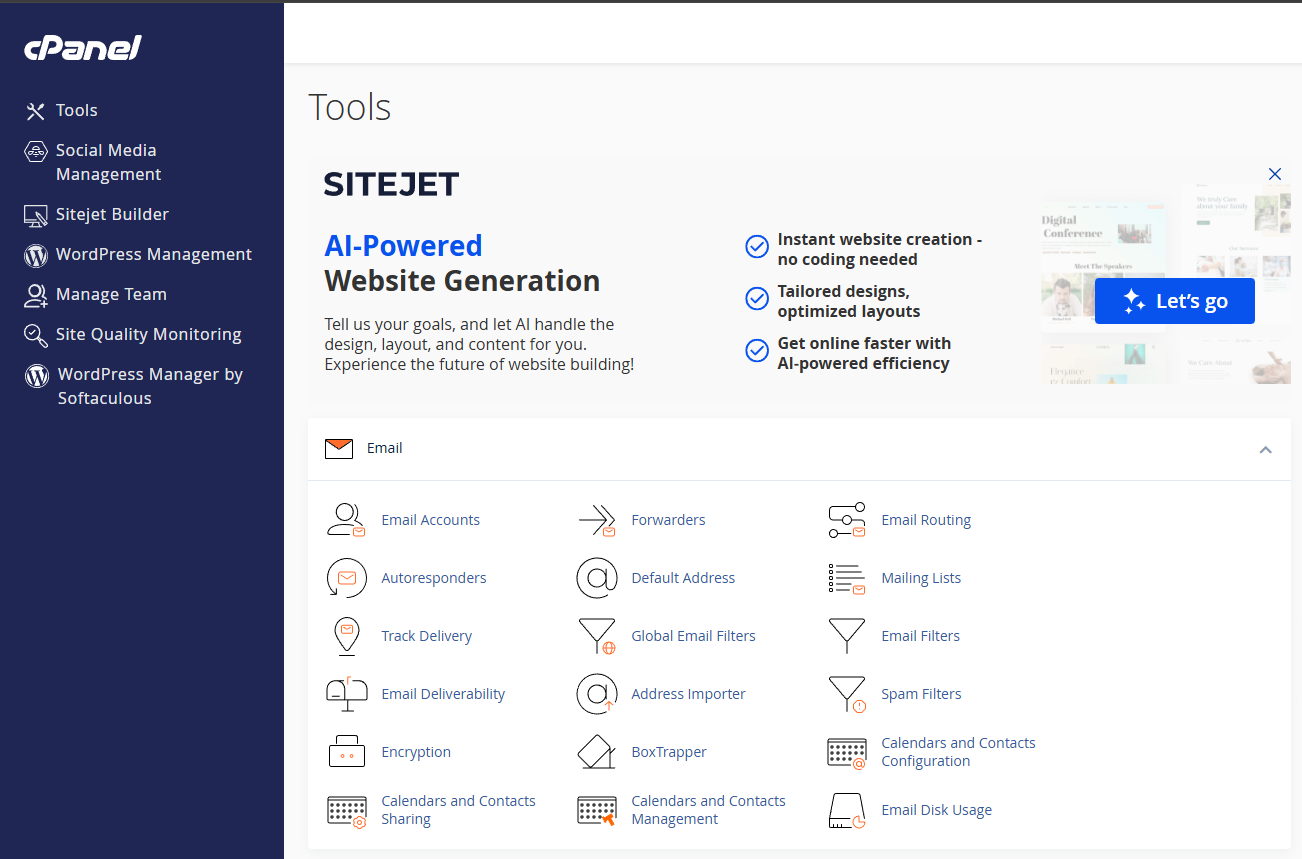 Administrador de Archivos de cPanel.
Resumen rápido
- Accede desde cPanel → File Manager.
- Tu sitio web se aloja en public_html.
- Puedes subir, mover, copiar, descomprimir y editar archivos.
- El editor integrado permite modificar PHP, HTML, CSS y .htaccess.
- Tus backups deben hacerse antes de editar archivos críticos.
Estructura de directorios (qué es cada carpeta)
- public_html → carpeta raíz del sitio web principal.
- public_html/subcarpeta → sitios adicionales o rutas internas.
- mail → datos de correo del servidor.
- etc → configuraciones de correo.
- tmp → estadísticas y archivos temporales.
- home/usuario → raíz privada de tu cuenta (no pública).
No borres carpetas del sistema si no sabes su función.
Subir archivos (Upload)
- Entra a File Manager.
- Navega a la carpeta donde quieres subir archivos (ej.: public_html).
- Haz clic en Upload.
- Selecciona el archivo desde tu computadora.
- Espera a que la barra llegue al 100%.
Recomendación: si vas a subir un sitio completo, usa un archivo .zip y extráelo dentro del servidor (mucho más rápido).
Comprimir y extraer archivos
Extraer (Extract)
- Selecciona el archivo .zip, .tar, .gz.
- Haz clic en Extract.
- Elige el destino y confirma.
Comprimir (Compress)
- Selecciona múltiples archivos o carpetas.
- Haz clic en Compress.
- Elige tipo de compresión (zip recomendado).
- Confirma para generar el archivo.
Editar archivos (Editor de código)
File Manager incluye un editor visual y un editor de código.
Para editar un archivo:
- Selecciona el archivo (por ejemplo
index.phpo.htaccess). - Haz clic en Edit o Code Editor.
- Realiza los cambios necesarios.
- Guarda con Save Changes.
Nota: antes de editar un archivo crítico, crea una copia (botón Copy).
Editar .htaccess (ejemplo)
Archivo útil para redirecciones o reglas de caché.
# Redirección a HTTPS
RewriteEngine On
RewriteCond %{HTTPS} !=on
RewriteRule ^(.*)$ https://%{HTTP_HOST}%{REQUEST_URI} [L,R=301]
Cambiar permisos (CHMOD)
En File Manager puedes modificar permisos de archivos/carpetas.
Pasos
- Selecciona el archivo o carpeta.
- Haz clic en Permissions.
- Ajusta los permisos (notación 644, 755, etc.).
Valores recomendados
- Archivos: 644
- Carpetas: 755
- wp-config.php: 400–440 (WordPress)
No uses permisos 777; abre riesgos de seguridad.
Mover, copiar, renombrar y eliminar archivos
- Move → mueve archivos a otra carpeta.
- Copy → crea copias antes de editar.
- Rename → cambia nombres de archivos/carpetas.
- Delete → envía a la Papelera (Trash).
Papelera (Trash)
- Los archivos eliminados se pueden restaurar desde Trash.
- Vaciar la papelera eliminará los archivos permanentemente.
Mostrar archivos ocultos (.htaccess, .well-known)
Para ver archivos iniciados con punto:
- Haz clic en Settings (arriba a la derecha).
- Marca Show Hidden Files (dotfiles).
- Haz clic en Save.
Problemas comunes y soluciones
- No puedo subir archivos grandes
- Comprímelos en .zip o usa FTP. También verifica el límite de PHP si estás subiendo desde el sitio.
- No veo el archivo .htaccess
- Activa la opción “Show Hidden Files”.
- Mi sitio se rompe tras editar un archivo
- Restaura desde la copia previa o desde JetBackup.
- Error 403 al acceder a carpetas
- Revisa permisos y que no hayas cambiado permisos críticos.
- No puedo borrar una carpeta “vacía”
- Pueden existir archivos ocultos dentro; actívalos y elimina antes.
Buenas prácticas
- Haz una copia de seguridad antes de cambios importantes.
- No edites archivos desde el navegador si son muy grandes.
- Mantén permisos seguros (644 / 755).
- Evita subir archivos ejecutables desconocidos.
- Organiza bien tus subcarpetas para evitar errores.
Plantilla para abrir ticket (File Manager)
Asunto: Problema al usar File Manager — [mi-dominio.com]

Hola equipo,

Detalles:
- Dominio: [mi-dominio.com]
- Archivo o carpeta afectada: [ruta completa]
- Acción que intentaba realizar: [subir / editar / borrar / mover]
- Mensaje de error (si existe): [copiar y pegar]
- Comentarios adicionales: [opcional]

Gracias,
[Tu nombre]