

Cómo crear y administrar cuentas FTP en cPanel
Esta guía explica cómo crear, configurar y administrar cuentas FTP desde cPanel, cómo conectarte con clientes FTP (como FileZilla), cómo asignar rutas seguras, restablecer contraseñas y resolver problemas comunes de conexión.
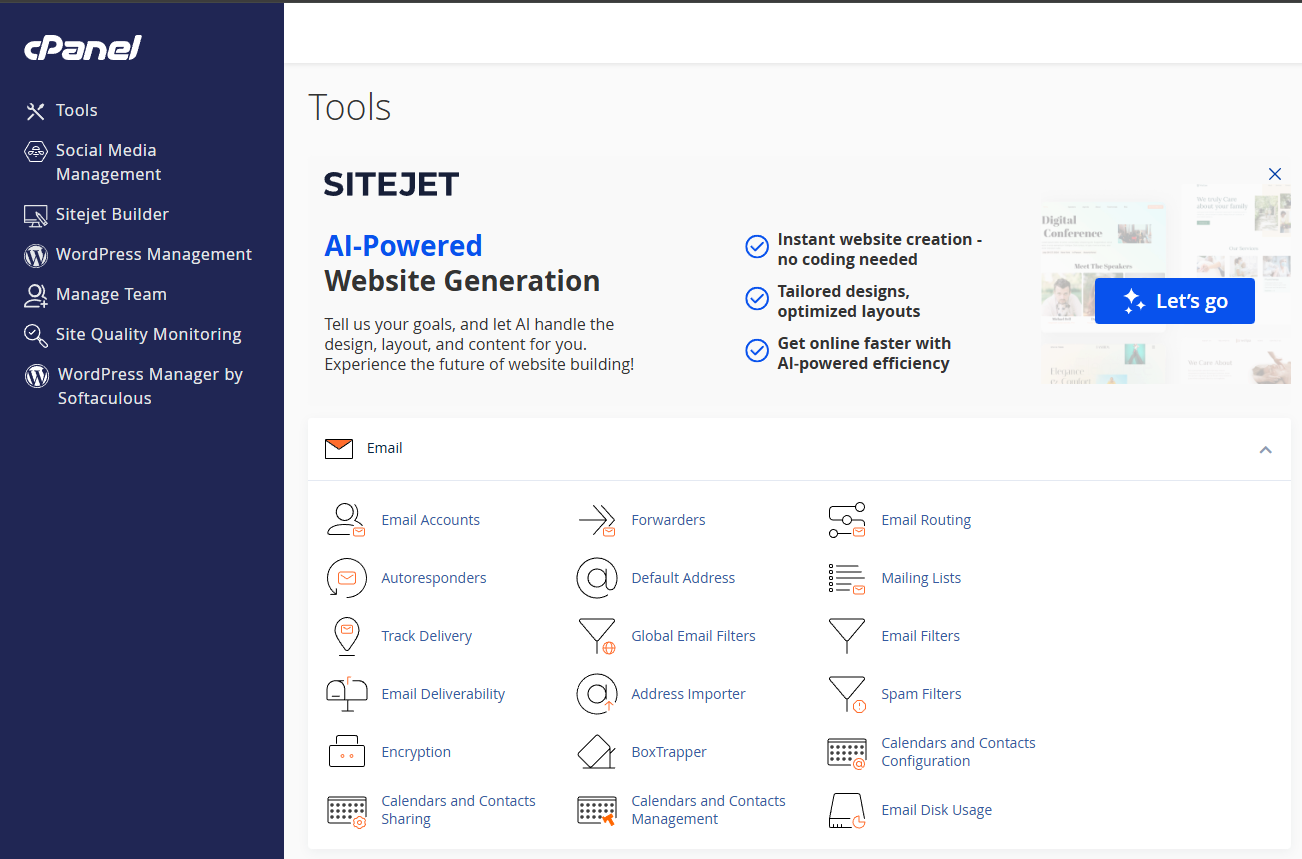 Gestión de cuentas FTP dentro de cPanel.
Resumen rápido
- Crea cuentas FTP desde cPanel → FTP Accounts.
- Elige cuidadosamente el Directorio raíz para limitar el acceso.
- Conéctate con información de acceso: host, usuario, contraseña y puerto 21.
- Recomendado: usa conexiones seguras (FTPS) siempre que sea posible.
- Si es para un desarrollador, crea cuentas con rutas específicas para mayor seguridad.
Crear una cuenta FTP (pasos)
- En cPanel ve a FTP Accounts.
- En Login, elige un nombre de usuario.
- En Password, asigna una contraseña segura.
- Define el Directory:
- public_html/ → acceso total al sitio web.
- public_html/subcarpeta → acceso limitado (recomendado para colaboradores).
- /home/usuario → nivel avanzado (solo si sabes lo que haces).
- Selecciona la Quota (recomendado: ilimitado si es cuenta principal).
- Haz clic en Create FTP Account.
Configuración para FileZilla (FTPS)
Una vez creada la cuenta FTP, verás una sección llamada FTP Configuration. Desde ahí puedes descargar archivos de configuración para clientes como FileZilla, Cyberduck o WinSCP.
Conexión manual (datos típicos)
- Host: ftp.tudominio.com
- Usuario: el-usuario-ftp@tudominio.com
- Contraseña: la que definiste
- Puerto: 21
- Tipo de conexión: FTP (o FTPS si tu cliente lo soporta)
Recomendación
Usa siempre FTP over TLS (FTPS) para cifrar la transferencia de datos.
Administrar cuentas FTP existentes
- Change Password: para restablecer la contraseña.
- Change Quota: ajusta límites de almacenamiento.
- Delete: elimina la cuenta (opción “Delete and files” elimina también la carpeta asociada).
- Configure FTP Client: descarga perfiles para clientes FTP.
Buenas prácticas de seguridad
- Crea cuentas diferentes para desarrolladores, agencias y colaboradores.
- Limita cada cuenta a un directorio específico para evitar acceso total al sitio.
- Usa contraseñas fuertes y cámbialas cuando ya no sean necesarias.
- Deshabilita cuentas FTP que ya no utilices.
- Evita compartir la misma cuenta FTP entre varias personas.
Problemas comunes y soluciones
- Error: “530 Login Authentication Failed”
- Verifica usuario completo (incluye @tudominio.com) y contraseña. Cambia la contraseña desde cPanel si es necesario.
- Error: “Connection timed out”
- Indica bloqueo de firewall o puertos. Asegúrate de usar puerto 21 y modo pasivo en FileZilla.
- No puedo navegar fuera de un directorio
- Es normal. Está limitado por el Directory configurado al crear la cuenta.
- Transferencias muy lentas
- Usa FTPS, modo pasivo y verifica tu conexión local. Si persiste, abre un ticket.
Eliminar una cuenta FTP
Desde la sección FTP Accounts:
- Haz clic en Delete.
- Elige entre:
- Delete Account → borra solo la cuenta.
- Delete Account and Files → borra también el directorio asignado (¡cuidado!).
Plantilla para abrir ticket (FTP)
Asunto: Problema o solicitud con cuenta FTP — [mi-dominio.com]

Hola equipo,

Detalle:
- Dominio / Cuenta cPanel: [mi-dominio.com]
- Tipo de acción: [crear / modificar / eliminar / recuperar acceso]
- Usuario FTP: [usuario@dominio.com]
- Cliente FTP utilizado: [FileZilla / Cyberduck / WinSCP]
- Error mostrado: [mensaje exacto]
- Comentarios adicionales: [opcional]

Gracias,
[Tu nombre]