

Configurar correo electrónico (IMAP/POP/SMTP/Webmail)
En esta guía encontrarás los pasos y configuraciones recomendadas para usar tus cuentas de correo en Alojamiento LATAM: Webmail, Outlook, Gmail, iPhone, Android y clientes de correo tradicionales (IMAP/POP/SMTP). Incluye diferencias entre IMAP y POP, puertos, seguridad y soluciones rápidas a problemas comunes.
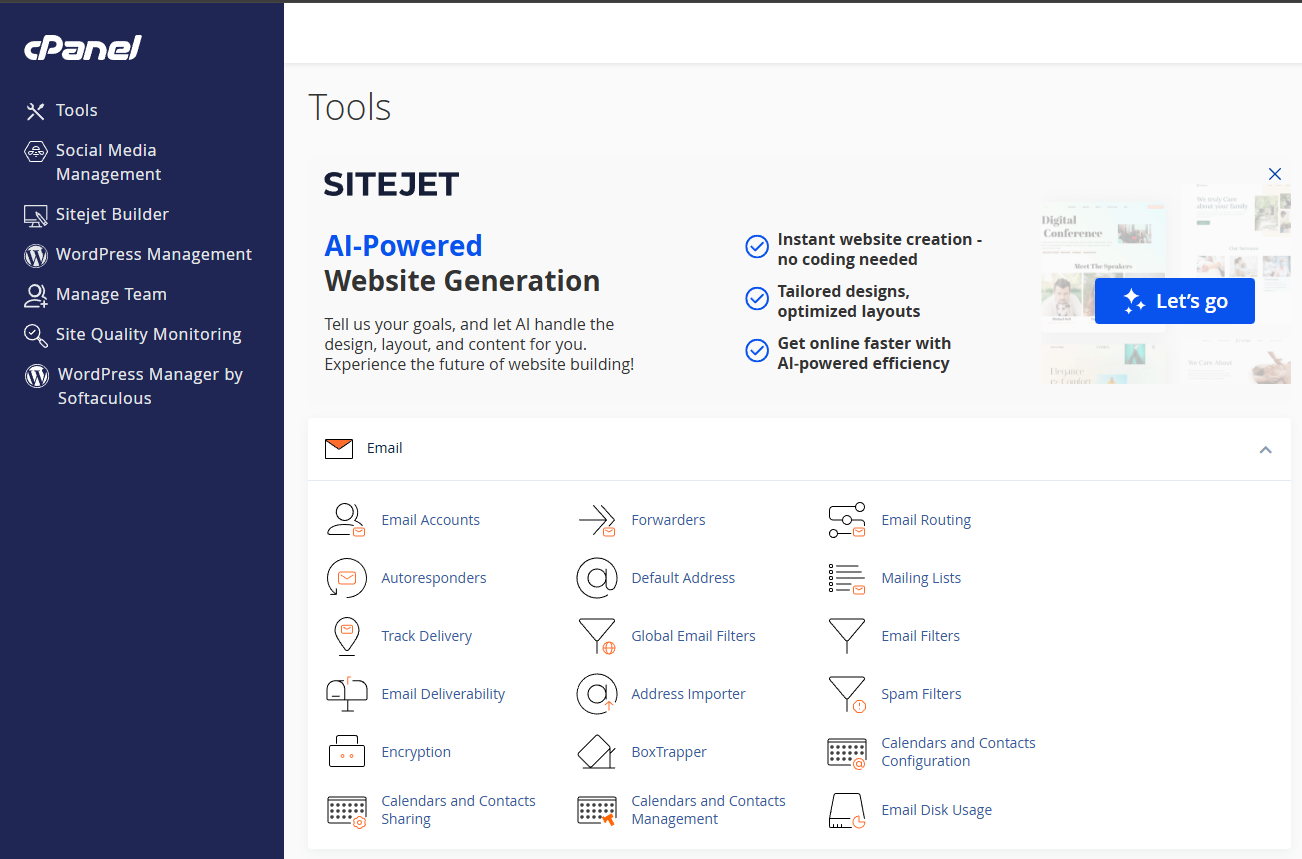 Guía rápida: configuración de correo para clientes comunes.
Resumen rápido
- IMAP — recomendado si usas varios dispositivos (sincroniza bandejas).
- POP3 — descarga mensajes al dispositivo (útil si quieres liberar espacio en el servidor).
- SMTP — servidor de salida (para enviar correos). Requiere autenticación.
- Usa siempre SSL/TLS para seguridad (puertos seguros indicados abajo).
Configuración general (valores recomendados)
Aplica estos valores en la mayoría de clientes de correo. Sustituye midominio.com por tu dominio real o usa los servidores que te indique soporte si están personalizados.
| Servidor de entrada (IMAP) | imap.tudominio.com o mail.tudominio.com — Puerto 993 (SSL/TLS) |
| Servidor de entrada (POP3) | pop.tudominio.com o mail.tudominio.com — Puerto 995 (SSL/TLS) |
| Servidor de salida (SMTP) | smtp.tudominio.com o mail.tudominio.com — Puerto 465 (SSL/TLS) o 587 (STARTTLS). Requiere autenticación (usuario y contraseña). |
| Usuario | Cuenta de correo completa: usuario@tudominio.com |
| Contraseña | La contraseña que configuraste para la cuenta de correo. |
| Seguridad | Siempre usar SSL/TLS o STARTTLS según el cliente. No uses conexiones no cifradas para producción. |
Nota: si tu dominio no tiene registros MX apuntando a nuestros servidores, el envío/recepción puede requerir ajustes DNS. Revisa tus registros MX en la zona DNS si tienes problemas.
Guías rápidas por cliente
Webmail (acceso desde navegador)
- URL:
https://tudominio.com/webmailo accede desde tu Área de Cliente → Acceder a cPanel → Webmail. - Selecciona el cliente (Horde, Roundcube o SquirrelMail, según esté disponible) y utiliza tu cuenta y contraseña.
- Webmail es útil para comprobar si el problema es del cliente de correo (desktop/mobile) o del servidor.
Outlook (Windows / Mac)
- Tipo de cuenta: IMAP (recomendado) o POP3.
- Servidor entrada:
mail.tudominio.com— puerto 993 (IMAP SSL) o 995 (POP SSL). - Servidor salida (SMTP):
mail.tudominio.com— puerto 465 (SSL) o 587 (STARTTLS). Autenticación activada con tu correo y contraseña. - En Outlook, activa la opción Dejar copia de los mensajes en el servidor sólo si usas POP y necesitas sincronización desde varios dispositivos.
Gmail (como cliente — enviar/recibir desde Gmail)
- En Gmail ve a Configuración → Cuentas e importación → Añadir una cuenta de correo.
- Para recibir, elige Importar correos desde mi otra cuenta (POP3) o configura como remitente usando SMTP.
- Para enviar desde tu dominio, configura Enviar como y usa
smtp.tudominio.comcon puerto 587 (STARTTLS) o 465 (SSL), autenticando con tu usuario y contraseña.
iPhone / iPad (iOS)
- Tipo: IMAP (recomendado).
- Mail → Añadir cuenta → Otra → Añadir cuenta de correo.
- Servidor entrada:
mail.tudominio.com— puerto 993, SSL activado. - Servidor salida:
mail.tudominio.com— puerto 587 (STARTTLS) o 465 (SSL).
Android (app de Gmail o cliente nativo)
- Usa configuración manual si la detección automática falla.
- Servidor entrada:
imap.tudominio.com— puerto 993 SSL. - Servidor salida:
smtp.tudominio.com— puerto 587 STARTTLS o 465 SSL.
Diferencias: IMAP vs POP3 (resumen)
- IMAP: los mensajes permanecen en el servidor, las carpetas se sincronizan entre dispositivos. Recomendado si usas webmail + varios dispositivos.
- POP3: descarga mensajes al dispositivo y opcionalmente los borra del servidor. Útil si deseas mantener copia local y liberar espacio en el servidor.
- Si eliges POP3, activa la opción Dejar copia en el servidor si planeas acceder desde otros dispositivos.
Límites y buenas prácticas de envío
- Para proteger la reputación del servidor, aplicamos límites de envío por cuenta y por servidor (mensajes/hora). Si necesitas envíos masivos, usa plataformas de mailing (Mailchimp, SendGrid, Amazon SES) o solicita una solución dedicada.
- Evita enviar correos masivos desde cuentas regulares (riesgo de bloqueo/blacklist).
- Si usas scripts (formularios, CMS), configura envío por SMTP autenticado para mejorar entregabilidad.
Solución de problemas comunes
- Problema: No recibo correos
- Verifica: registros MX apuntando al servidor correcto, espacio en buzón (no lleno), filtros o reenvíos activos y revisa la carpeta de SPAM. Prueba acceder por Webmail para determinar si es problema del cliente.
- Problema: No puedo enviar (error SMTP)
- Comprueba: autenticación SMTP (usuario/contraseña correctos), puerto y tipo de cifrado (usar 465 o 587), bloqueos del ISP (algunos ISPs bloquean 25). Prueba con puerto 587 y STARTTLS.
- Problema: Contraseña incorrecta
- Intenta cambiarla desde cPanel → Email Accounts → Change Password. Si el cambio no surte efecto de inmediato, espera 1–2 minutos y repite la prueba de conexión.
- Problema: Cliente detecta certificado no válido
- Verifica que estés usando
mail.tudominio.comy que el certificado SSL esté emitido/renovado (AutoSSL). Si usas dominio distinto, podrías necesitar aceptar el certificado o usar el servidor indicado por soporte.
Checklist antes de abrir un ticket
- Confirma que tu dominio apunta al servidor correcto (registros MX).
- Prueba acceder por Webmail:
https://tudominio.com/webmail. - Anota exactamente el mensaje de error que aparece en tu cliente de correo.
- Indica si el problema ocurre en todos los dispositivos o sólo en uno.
- Prepara capturas y la configuración que estás usando (puertos, servidor entrada/salida, tipo de cuenta).
Plantilla para abrir ticket
Asunto: Problema / Configuración correo — [mi-dominio.com]

Hola equipo,

Tengo un problema con el correo o quiero configurar mi cliente. Datos:
- Dominio / Cuenta cPanel: [mi-dominio.com]
- Cuenta: [usuario@mi-dominio.com]
- Cliente: [Outlook / Gmail / iPhone / Android / Otro]
- Tipo (IMAP/POP): [IMAP / POP3]
- Error (texto exacto): [mensaje de error]
- Pasos realizados: [ej. probé en webmail, reinicié cliente, verifiqué MX]

Adjunto: (opcional) capturas de pantalla.

Gracias,
[Tu nombre]
Enviar esta información agiliza la revisión y resolución por parte del equipo técnico.
Recursos útiles
- Funciones de cPanel por plan
- ¿Por qué no veo X opción en mi cPanel? — Guía rápida
- Si necesitas ayuda, abre un ticket desde tu Área de Cliente e incluye la plantilla anterior.